
Cloudflare + Resend 实现免费邮箱
实现原理
思路
Cloudflare 的 Email Routing 功能完全免费, 只要有一个域名, 就能创建无限多的邮箱地址, 全部转发到同一个Gmail邮箱
收邮件链路
别人发到 project@mydomain.com → Cloudflare Email Routing 转发 → xxx@gmail.com 收到 → Gmail Filter 自动按收件地址打标签分类
发邮件链路
Gmail 选择 "Send mail as" → project@mydomain.com → 通过 Resend SMTP 服务器发出 → 对方收到的发件人是 project@mydomain.com → 不进垃圾箱 (SPF/DKIM 记录正确)
核心组件一览
| 组件 | 用途 | 费用 |
|---|---|---|
| Cloudflare Email Routing | 收邮件转发 | 免费 |
| Gmail | 邮件客户端 | 免费 |
| Resend | 发邮件 SMTP | 免费 (3, 000封/月) |
| 你的域名 | 邮箱地址后缀 | ~$10/年 |
收邮件 —— Cloudflare Email Routing
前置条件
你有一个域名 (任何注册商均可) , 域名的 DNS 已托管到 Cloudflare (免费计划就够)
开启 Email Routing
登录 Cloudflare Dashboard, 选择你的域名左侧菜单找到 Email → Email Routing 点击 Get started Cloudflare 会自动配置好 MX 记录. 如果之前有其他 MX 记录, 它会提示你删除.
添加目标邮箱
在 Destination addresses 中添加你的 Gmail 地址, Cloudflare 会发一封验证邮件, 点击链接完成验证即可.
创建路由规则
方式 A:Catch-all (推荐)
开启 Catch-all, 所有发到 *@mydomain.com 的邮件都转发到你的 Gmail. 你不需要提前创建邮箱地址——随便编一个就能用, 邮件自动到达.
逐个手动添加
在 Routing rules 中手动添加每个地址的转发规则, 适合有明确地址列表的场景.
Gmail Filter 自动分类
邮件都涌到同一个 Gmail 里会乱, 用 Filter 解决:
Gmail 搜索栏输入 to:project-a@mydomain.com 点击搜索栏右边的过滤图标 → Create filter 选择 Apply the label → 创建新标签 (如 Project-A) 勾选 Also apply filter to matching conversations
这样每个项目的邮件自动归类, 一目了然.
发邮件 Resend SMTP + Gmail
收邮件搞定了. 但如果只能收不能发, 别人给 admin@mydomain.com 发邮件, 你回复时发件人却是 admin@gmail.com - 这就很不专业.
为什么不用 Gmail 原生方案? Gmail 自带 Send mail as 功能, 但有致命问题:Gmail 免费 SMTP 发出的邮件, SPF/DKIM 对不上你的域名, 大概率进垃圾箱. 尤其发给企业邮箱时, 基本石沉大海.
为什么选 Resend? 每月 3, 000 封免费, 一人公司完全够用自动配置 SPF/DKIM, 邮件不进垃圾箱可直接作为 SMTP 挂载到 Gmail 设置 10 分钟搞定
注册 Resend 并验证域名
注册Resend 账号, 进入 Dashboard → Domains → Add Domain 输入你的域名 (如 mydomain.com) Resend 会给你几条 DNS 记录, 需要去 Cloudflare 添加
Cloudflare 添加 DNS 记录
Resend 通常需要添加: 1 条 SPF 记录 (TXT 类型) 几条 DKIM 记录 (TXT 或 CNAME) 去 Cloudflare Dashboard → 你的域名 → DNS → Records, 按 Resend 给的值逐条添加.
关键注意:SPF 记录合并如果你的域名已经有一条 SPF 记录 (比如 Cloudflare Email Routing 自动添加的) , 不要再加一条新的. 一个域名只能有一条 SPF 记录, 需要把 Resend 的 include: 值合并到现有记录里. 例如:v=spf1 include:_spf.mx.cloudflare.net include:amazonses.com ~all
添加完 DNS 记录后, 回 Resend 点击 Verify, 通常几分钟内验证通过.
生成 Resend API Key
Resend Dashboard → API Keys → Create API Key 权限选 Sending access, 限定到你的域名复制生成的 API Key (只显示一次) 这个 Key 就是 Gmail 配置 SMTP 时的"密码".
Gmail 配置 Send mail as
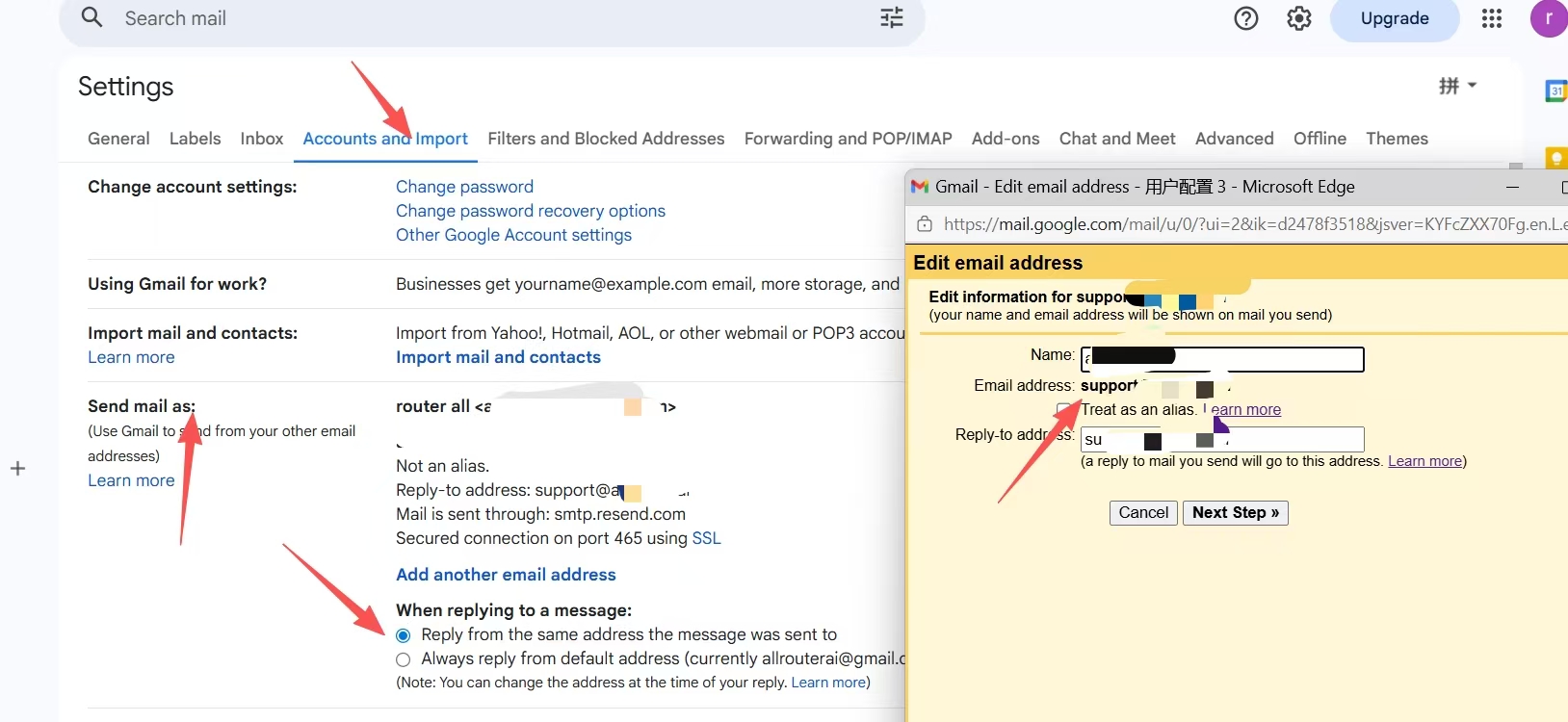 Gmail → Settings → Accounts and Import
Send mail as
→ Add another email address
填写姓名和邮件地址 (如 admin@mydomain.com) , 取消勾选 Treat as an alias
下一步配置 SMTP:
Gmail → Settings → Accounts and Import
Send mail as
→ Add another email address
填写姓名和邮件地址 (如 admin@mydomain.com) , 取消勾选 Treat as an alias
下一步配置 SMTP:
| 字段 | 值 |
|---|---|
| SMTP Server | smtp.resend.com |
| Port | 465 |
| Username | resend |
| Password | 你的 Resend API Key |
| 安全连接 | SSL |
点击 Add Account Gmail 会发一封验证邮件到该地址——因为已配好 Cloudflare Email Routing, 邮件会转发到你的 Gmail, 点击确认链接即可完成
验证 & 实际效果
测试收邮件
用另一个邮箱发一封邮件到 admin@mydomain.com, 确认:
Gmail 能正常收到 Gmail Filter 正确打上了标签
测试发邮件
在 Gmail 写新邮件, From 下拉选择 admin@mydomain.com, 发给自己或朋友:
对方正常收到 (不在垃圾箱) 发件人显示为 admin@mydomain.com
进阶玩法
新项目 1 分钟添加
以后每启动一个新项目:
- 收件:如果用了 Catch-all, 这步不需要任何操作
- 发件:去 Gmail Send mail as 加一个新地址 (用同样的 Resend SMTP 配置)
- 分类:加一条 Gmail Filter 自动打标签
1 分钟搞定, 零额外成本.
Gmail Filter 高级用法
除了按 To 地址打标签, 还可以:
- 自动标记为已读 (不重要的通知邮件)
- 自动归档 (不出现在收件箱)
- 自动转发到其他邮箱
配合其他工具
这套邮箱系统可以和很多工具联动:
- Newsletter 订阅:用 newsletter@mydomain.com 统一接收, 不污染主邮箱
- 客服邮箱:support@mydomain.com 对外, 背后还是你一个人
- 自动化流程:配合 Zapier/Make 做邮件触发的自动化总结与展望